
갤럭시 eSIM 설치 완벽 가이드 (Galaxy S24/S23/S22 모두 가능)
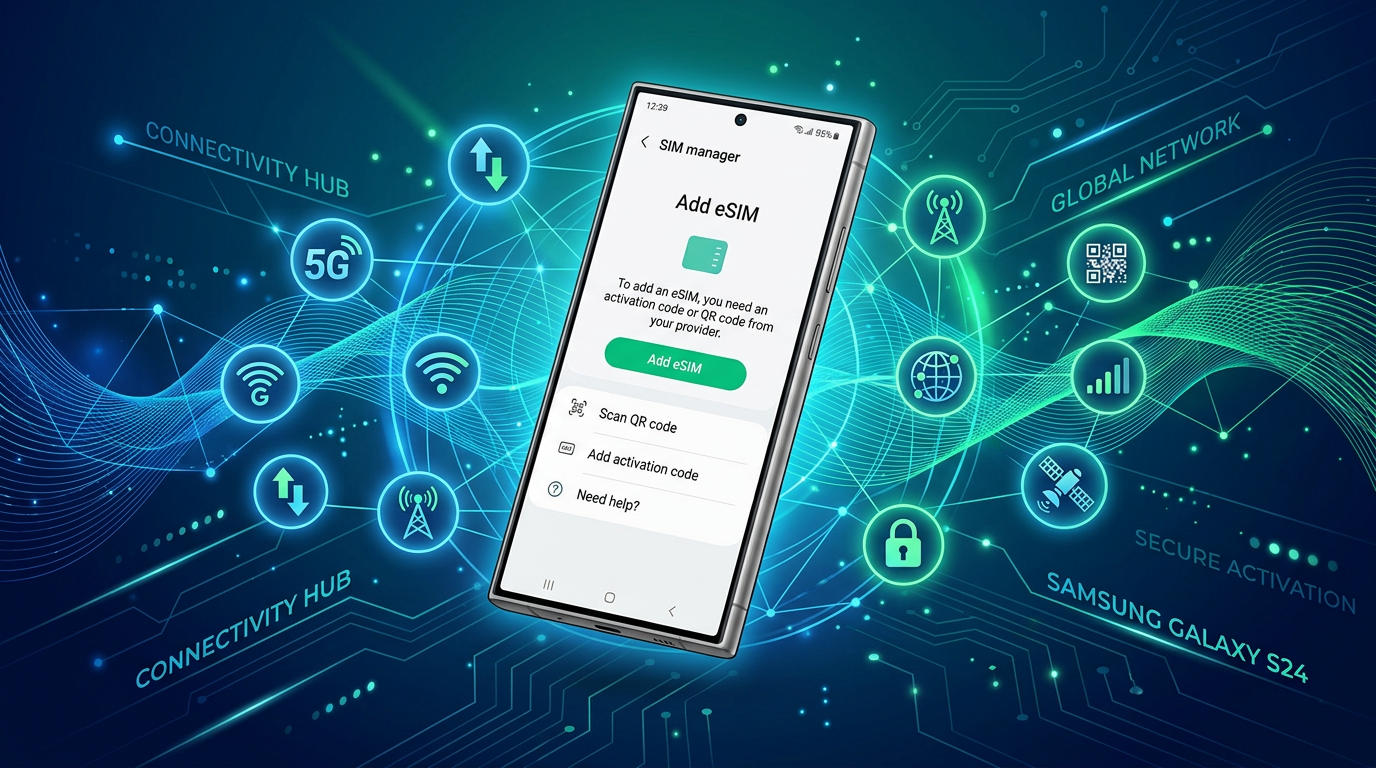
갤럭시 eSIM 설치 완벽 가이드
삼성 갤럭시 스마트폰에서 eSIM을 설치하는 방법을 단계별로 안내합니다. Galaxy S24부터 S21까지, 폴드·플립 시리즈까지 모두 커버하는 완벽 가이드입니다.
📱 eSIM 지원 갤럭시 기종 확인
| 기종 | eSIM 지원 | 물리 SIM | 특이사항 |
|---|---|---|---|
| Galaxy S24 / S24+ / S24 Ultra | ✅ | ✅ | eSIM 2개 동시 활성화 |
| Galaxy S23 / S23+ / S23 Ultra | ✅ | ✅ | eSIM 2개 동시 활성화 |
| Galaxy S22 / S22+ / S22 Ultra | ✅ | ✅ | 일부 국가/통신사 제한 |
| Galaxy S21 시리즈 | ✅ | ✅ | |
| Galaxy Z Fold 5 / Flip 5 | ✅ | ✅ | eSIM 2개 지원 |
| Galaxy Z Fold 4 / Flip 4 | ✅ | ✅ | |
| Galaxy Z Fold 3 / Flip 3 | ✅ | ✅ | |
| Galaxy Note 20 / 20 Ultra | ✅ | ✅ | |
| Galaxy S20 시리즈 | ✅ | ✅ | 일부 모델 제한 |
| Galaxy S10 / S10+ | ✅ | ✅ | 첫 eSIM 지원 갤럭시 |
⚠️ 주의: 한국 내수용 갤럭시는 이심(eSIM)을 지원하지 않는 경우가 있습니다. 국내 구매 기기는 SKT·KT·LG U+를 통해 eSIM 지원 여부를 확인하세요. 해외 구매 모델은 대부분 지원합니다.
🔍 사전 준비사항
1. Android 버전 확인
- Android 10 이상 권장
- 설정 → 소프트웨어 업데이트로 최신 버전 유지
2. 기기 잠금 해제 확인
- 설정 → 일반 → 소프트웨어 정보 → SIM 잠금 상태
- "잠금 해제됨" 상태여야 합니다
- 국내 통신사 약정 기기는 잠금 해제가 필요할 수 있습니다
3. Wi-Fi 연결 확인
- eSIM 활성화 시 안정적인 인터넷 연결 필요
4. eSIM QR코드 또는 활성화 코드 준비
- 이심모아 구매 후 이메일로 수신한 QR코드
- QR코드를 다른 기기에 띄워두거나 출력
📲 eSIM 설치 방법 1 — QR코드 스캔 (권장)
Galaxy S24/S23/S22 (One UI 6/5/4)
Step 1. 설정 앱 열기
홈 화면 또는 앱 서랍에서 설정(⚙️) 앱 실행
Step 2. 연결 메뉴 진입
설정 → 연결 → SIM 카드 관리자 탭
Step 3. eSIM 추가
화면 우측 상단의 "+" 버튼 탭 → "eSIM 추가" 선택
Step 4. QR코드 스캔
"QR 코드 스캔" 선택 → eSIM 제공사가 보내준 QR코드 스캔
Step 5. 활성화 확인
- 요금제 정보 확인 → "확인" 또는 "활성화" 탭
- eSIM 이름(레이블) 설정 → 예: "해외여행 eSIM"
- "완료" 탭
Step 6. 기본 데이터 회선 설정
설정 → 연결 → SIM 카드 관리자 → "모바일 데이터" → 방금 추가한 eSIM 선택
✍️ eSIM 설치 방법 2 — 활성화 코드 수동 입력
QR코드 스캔이 안 될 때 사용합니다.
Step 1~3은 QR코드 방법과 동일
Step 4. 수동 입력 선택
"활성화 코드 입력" 선택
Step 5. 코드 입력
- SM-DP+ 주소: eSIM 제공사의 서버 주소
- 활성화 코드: 구매 이메일에 포함된 코드
- 형식 예시:
1$rsp.truphone.com$QWE123RTY456
🔄 One UI 버전별 메뉴 위치
| One UI 버전 | 경로 |
|---|---|
| One UI 6.x (S24) | 설정 → 연결 → SIM 카드 관리자 → + |
| One UI 5.x (S23) | 설정 → 연결 → SIM 카드 관리자 → eSIM 추가 |
| One UI 4.x (S22) | 설정 → 연결 → SIM 카드 관리자 → eSIM 추가 |
| One UI 3.x (S21/Note 20) | 설정 → 연결 → SIM 카드 관리자 → eSIM 추가 |
| One UI 2.x (S20) | 설정 → 연결 → SIM 카드 관리자 → eSIM 추가 |
🌐 데이터 로밍 활성화 (해외 사용 필수)
eSIM 설치 후 해외에서 데이터를 사용하려면 로밍을 켜야 합니다.
- 설정 → 연결 → 모바일 네트워크
- 데이터 로밍 토글 활성화
- 또는: 설정 → 연결 → SIM 카드 관리자 → 해당 eSIM 탭 → 데이터 로밍 활성화
⚠️ 국내 SIM의 데이터 로밍은 반드시 꺼두세요. 요금 폭탄 방지!
📶 eSIM 전환 방법 (국내 SIM ↔ 해외 eSIM)
갤럭시는 SIM 카드 관리자에서 손쉽게 전환할 수 있습니다.
- 설정 → 연결 → SIM 카드 관리자
- "모바일 데이터" → 사용할 SIM/eSIM 선택
- 알림창에서도 빠른 전환 가능 (상단에서 아래로 스와이프 → SIM 아이콘)
❓ 자주 묻는 질문 (FAQ)
Q. 한국 내수용 갤럭시에서 eSIM이 안 되는 이유는?
한국 내수용 일부 모델은 통신사 정책으로 eSIM 기능이 비활성화되어 있습니다. 특히 구형 모델(S20 이전)은 소프트웨어 업데이트로도 활성화가 불가능한 경우가 있습니다. 갤럭시 S21부터는 국내 통신 3사에서도 eSIM을 지원합니다.
Q. eSIM이 "인식되지 않음"으로 뜨면?
- 기기를 재시작하세요
- 네트워크 설정 초기화 시도 (설정 → 일반 관리 → 초기화 → 네트워크 설정 초기화)
- eSIM QR코드 유효기간 확인 (보통 24~72시간)
- eSIM 제공사 고객센터에 문의
Q. 갤럭시에서 eSIM과 물리 SIM을 동시에 사용할 수 있나요?
네, 듀얼 SIM 기능으로 동시 사용 가능합니다. SIM 카드 관리자에서 각 회선의 용도를 설정할 수 있습니다. 예: 국내 SIM(통화/문자) + 해외 eSIM(데이터).
Q. eSIM 삭제 방법은?
설정 → 연결 → SIM 카드 관리자 → 삭제할 eSIM 탭 → "삭제" 선택. 삭제 전에 eSIM 제공사의 재활성화 정책을 확인하세요.
Q. Galaxy Z Fold/Flip에서 eSIM 사용이 다른가요?
폴드/플립 시리즈도 동일한 방법으로 eSIM을 사용할 수 있습니다. eSIM 2개를 동시 활성화할 수 있어 편리합니다.
✅ 설치 체크리스트
- 기종 eSIM 지원 여부 확인 (특히 한국 내수용)
- Android 최신 버전 업데이트
- SIM 잠금 해제 상태 확인
- Wi-Fi 연결 확인
- eSIM QR코드 또는 활성화 코드 준비
- 설정 → 연결 → SIM 카드 관리자 → + → eSIM 추가
- QR코드 스캔 또는 코드 수동 입력
- 기본 데이터 회선을 eSIM으로 설정
- 데이터 로밍 활성화
- 연결 상태 확인
이심모아에서 갤럭시에 최적화된 전 세계 eSIM 요금제를 비교하고 바로 구매하세요. 요금제 보기 →